







Як встановити IPTV на Smart TV: покрокова інструкція
Усе необхідне для запуску IPTV на Smart TV: вибір застосунку, введення даних і перевірка підключення.
Що таке IPTV і чим воно відрізняється від звичайного телебачення?
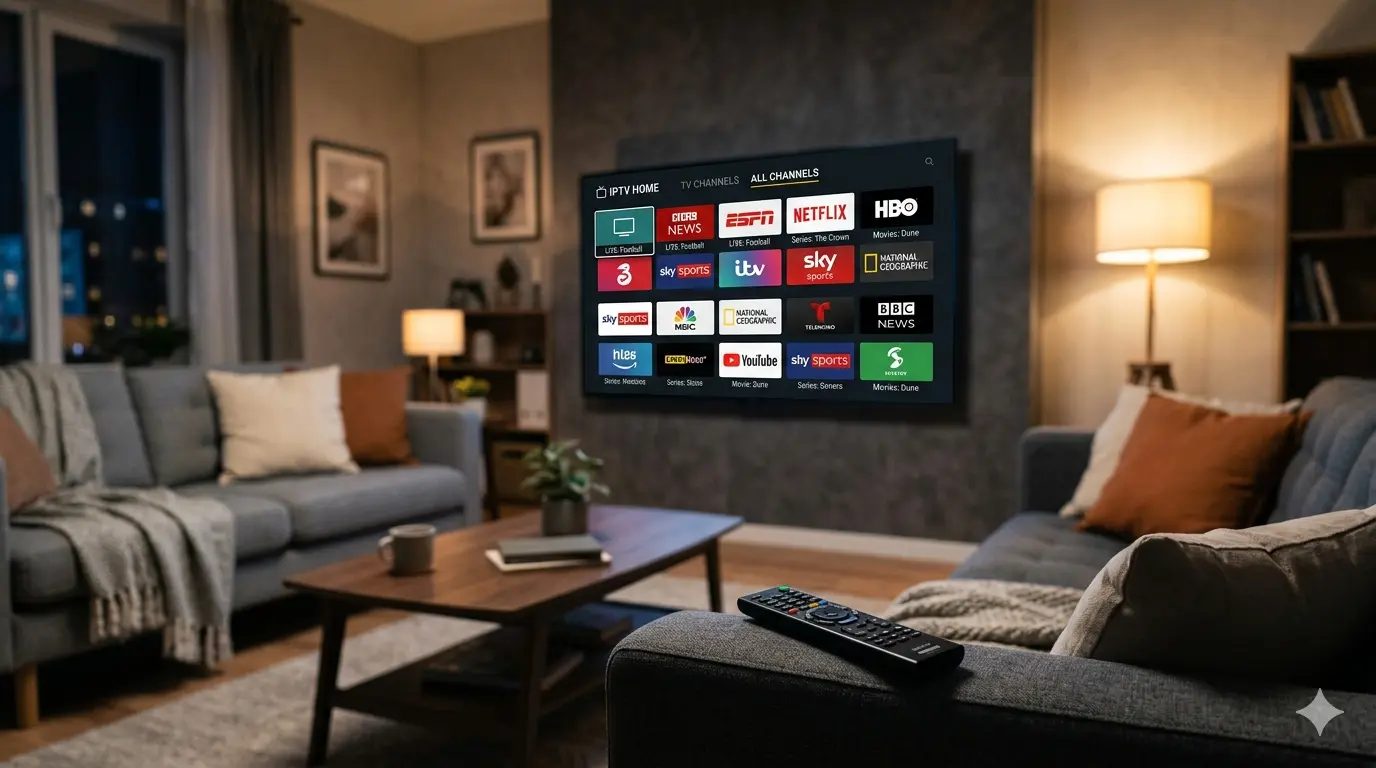
IPTV передає телеканали, фільми та серіали через інтернет. На відміну від антени, кабелю або супутника, зображення й звук надходять до телевізора через мережеве підключення та відтворюються у спеціальному застосунку.
Smart TV зручний для IPTV, оскільки вже має доступ до інтернету й магазин застосунків. Для більшості сучасних телевізорів додаткова приставка не потрібна, хоча Android TV box може покращити швидкість і зручність на старіших моделях.
Що підготувати перед встановленням
Для стабільного HD-потоку бажано мати щонайменше 20 Мбіт/с. Для FHD або 4K краще 30-50 Мбіт/с, особливо якщо інтернет одночасно використовують інші пристрої.
Також знадобляться дані активації: адреса сервера, ім’я користувача й пароль для Xtream Codes або повне посилання M3U. Зберігайте їх у безпечному місці та не передавайте стороннім особам.
- Smart TV із доступом до інтернету
- Стабільне підключення від 20 Мбіт/с
- Дані Xtream Codes або посилання M3U
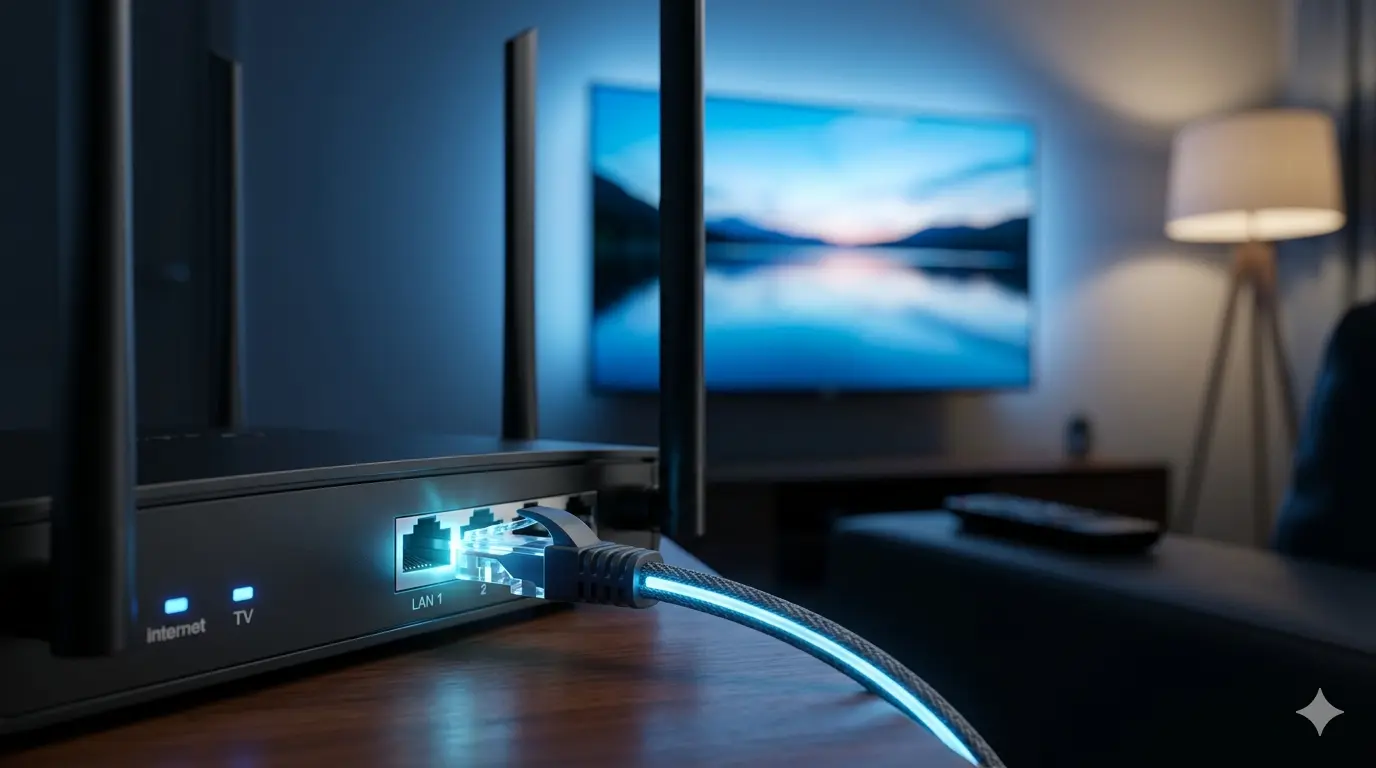
- Ethernet-кабель, якщо телевізор розташований далеко від роутера
- Доступ до WhatsApp або e-mail для отримання даних
Як обрати IPTV-застосунок для телевізора
Вибір залежить від операційної системи. Для Samsung Tizen часто використовують IPTV Smarters, Smart IPTV або IBO Player. Для LG webOS доступні IBO Player, SS IPTV та інші програвачі з підтримкою M3U чи Xtream Codes.
На Android TV і Google TV популярні TiviMate та IPTV Smarters. Вони підтримують телепрограму EPG, обране, категорії та кілька списків відтворення. Перед оплатою ліцензії застосунку перевірте, чи він доступний у вашому регіональному магазині.
- Samsung Tizen: IPTV Smarters, Smart IPTV, IBO Player
- LG webOS: IBO Player, SS IPTV
- Android TV / Google TV: TiviMate, IPTV Smarters
- Apple TV: IPTV Smarters або GSE Smart IPTV
Налаштування через Xtream Codes
Встановіть застосунок із офіційного магазину та оберіть спосіб входу Xtream Codes або Xtream API. Введіть адресу сервера, ім’я користувача й пароль точно так, як вони вказані в повідомленні з активацією.
Перевірте великі й малі літери, порт у адресі сервера та відсутність зайвих пробілів. Після входу застосунок завантажить канали, VOD і EPG. Перше завантаження може тривати кілька хвилин.
Налаштування за посиланням M3U
Якщо ви отримали M3U, знайдіть у застосунку пункт M3U playlist, M3U URL або External URL. Вставте повне посилання разом із початком http:// чи https:// та збережіть список.
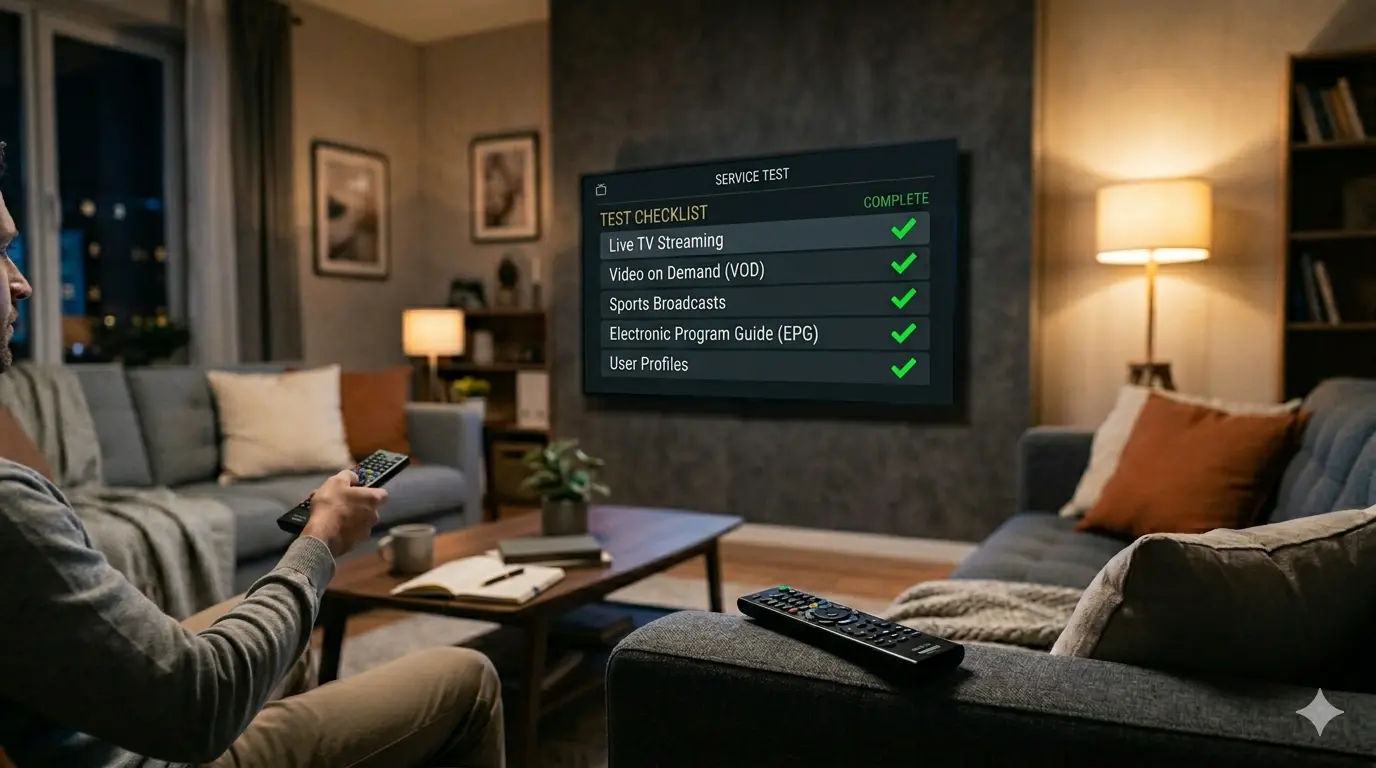
Для телепрограми іноді потрібно окремо додати EPG URL. Після імпорту повністю закрийте застосунок, відкрийте його знову й перевірте кілька телеканалів та один фільм із VOD.
Поширені помилки під час встановлення
Найчастіше вхід не працює через помилку в URL, логіні або паролі. Друга типова причина — вибір M3U замість Xtream Codes або навпаки. Не вводьте дані вручну, якщо їх можна безпечно скопіювати.
- Видаліть пробіли до й після даних
- Не пропускайте номер порту в URL сервера
- Використовуйте Xtream Codes для логіна й пароля, а M3U — для посилання
- Перезапустіть застосунок після збереження
- Перевірте дату й час на телевізорі
Що робити, якщо канали не завантажуються
Спочатку перевірте інтернет і спробуйте відкрити інший онлайн-сервіс на телевізорі. Якщо використовується Wi-Fi, протестуйте Ethernet або піднесіть пристрій ближче до роутера.
Якщо мережа працює, перевірте дані активації, очистьте кеш або перевстановіть застосунок. Надішліть підтримці модель телевізора, назву застосунку та фото помилки, щоб швидше визначити причину.