

Cómo instalar IPTV en una Smart TV: guía paso a paso
Todo lo necesario para usar IPTV en su Smart TV: la aplicación adecuada, los ajustes correctos y qué hacer si no funciona a la primera.
Qué es IPTV y por qué encaja bien con una Smart TV
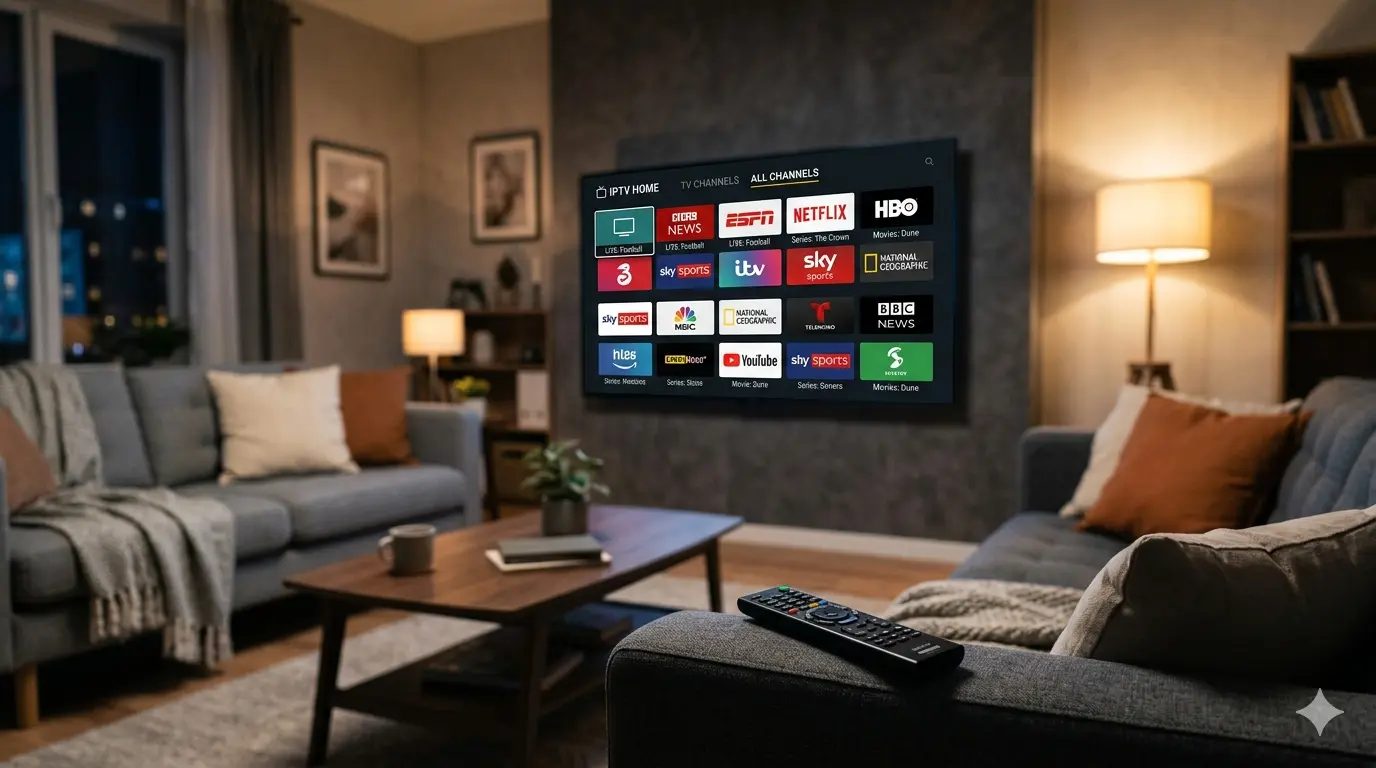
IPTV significa televisión por protocolo de internet. En lugar de recibir la señal por antena, cable o satélite, su televisor carga canales, películas y series a través de su conexión a internet.
Las Smart TV son una buena opción porque ya incluyen conexión a internet y tienda de aplicaciones. En muchos casos no necesita una caja adicional, aunque una TV box Android puede mejorar la experiencia en televisores antiguos.
Lo que necesita antes de empezar
Revise primero la velocidad y estabilidad de su conexión. Para HD conviene contar con al menos 20 Mbps reales; para FHD o 4K, es mejor disponer de 30 a 50 Mbps, especialmente si hay varios dispositivos conectados.
También necesitará sus datos de activación IPTV. Normalmente recibirá una URL de servidor, usuario y contraseña para Xtream Codes, o un enlace M3U si su aplicación trabaja con listas.
- Smart TV conectada a internet
- Aplicación IPTV compatible con M3U o Xtream Codes
- Datos de activación recibidos por WhatsApp o e-mail
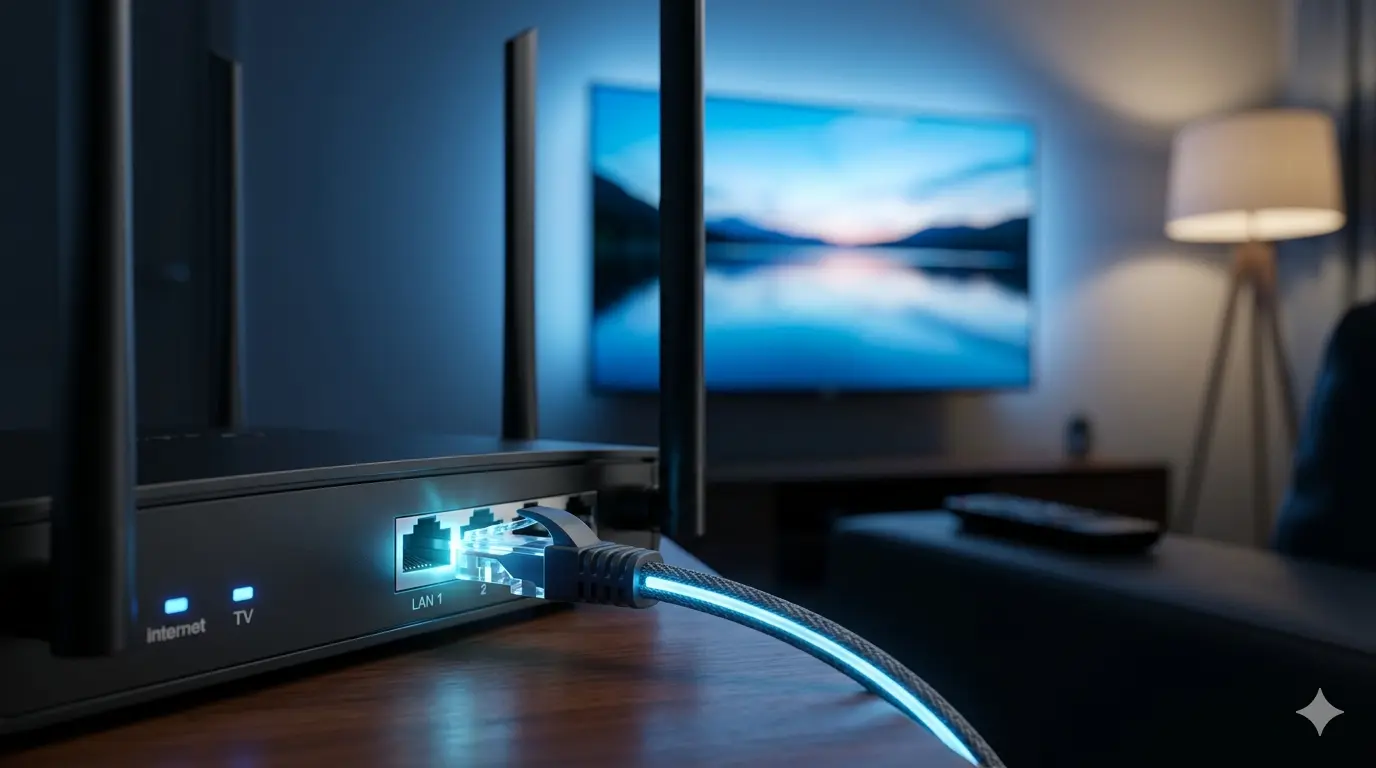
- Conexión por cable Ethernet si busca máxima estabilidad
- Un reinicio completo de la aplicación después de guardar la playlist
Elegir la aplicación IPTV adecuada
La mejor aplicación depende del sistema de su televisor. En Samsung Tizen suelen funcionar IPTV Smarters Pro, Smart IPTV y NET IPTV. En LG webOS son habituales SS IPTV y NET IPTV.
En Android TV o Google TV, TiviMate es una opción muy popular por su interfaz clara y soporte de EPG. IPTV Smarters también es práctica para usuarios que quieren introducir datos Xtream Codes de forma sencilla.
- Samsung Tizen: IPTV Smarters Pro, Smart IPTV, NET IPTV
- LG webOS: SS IPTV, NET IPTV
- Android TV / Google TV: TiviMate, IPTV Smarters, Perfect Player
- Apple TV: IPTV Smarters Pro o GSE Smart IPTV
Instalación con Xtream Codes
Abra la tienda de aplicaciones de su televisor, busque la aplicación elegida e instálela. Después, abra la aplicación y seleccione Xtream Codes, Xtream API o una opción similar.
Introduzca la URL del servidor, el usuario y la contraseña exactamente como los recibió. Respete mayúsculas, minúsculas, puertos y espacios, porque un solo carácter incorrecto puede impedir el acceso.
Tras iniciar sesión, la aplicación cargará la lista de canales, VOD y EPG. La primera carga puede tardar unos minutos según el tamaño del paquete.
Instalación con enlace M3U
Si recibió un enlace M3U, busque en la aplicación una opción como Playlist M3U, M3U URL o URL externa. Pegue el enlace completo, incluyendo http:// o https:// al principio.
Al guardar la lista, algunos reproductores pedirán una URL EPG para mostrar la guía de programación. Puede solicitarla al soporte si quiere una experiencia más completa.
Errores comunes y solución rápida
Los errores más comunes son copiar mal el servidor, olvidar el puerto, introducir espacios adicionales o elegir el método de acceso equivocado. Si tiene usuario y contraseña, use Xtream Codes; si solo tiene un enlace, use M3U.
Si no carga nada, reinicie la aplicación, pruebe una conexión por cable y confirme que los datos de activación ya están activos. Cuando siga fallando, envíe al soporte una foto de la pantalla y el nombre exacto de la aplicación.