

IPTV auf dem Smart TV installieren: Schritt-für-Schritt-Anleitung
Alles, was Sie brauchen, damit IPTV auf Ihrem Smart TV funktioniert: die passende App, die richtigen Einstellungen und Hilfe, falls es nicht sofort klappt.
Was ist IPTV und wie unterscheidet es sich vom klassischen Fernsehen?
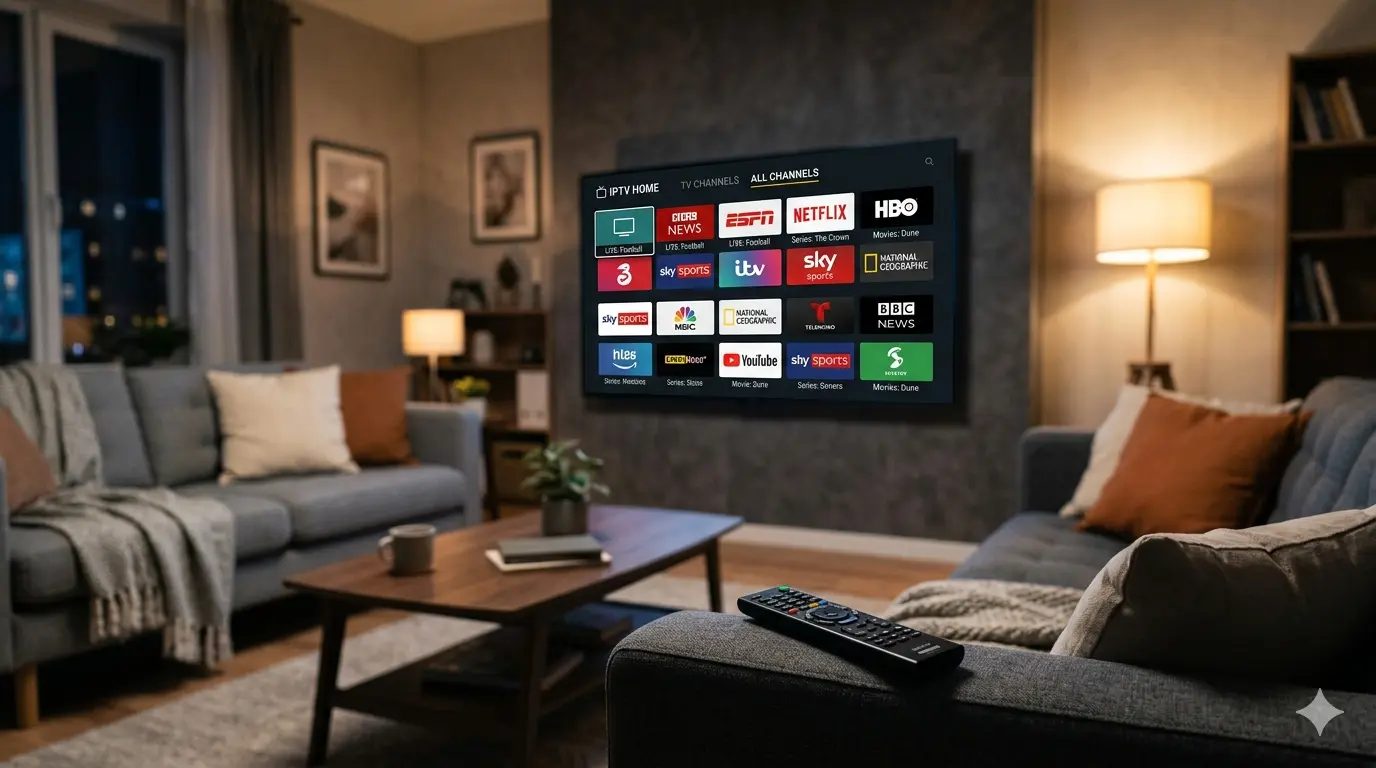
IPTV steht für Internet Protocol Television. Anders als klassisches Fernsehen über Antenne, Kabel oder Satellit empfängt Ihr Fernseher Bild und Ton über Ihre Internetverbindung. Dadurch erhalten Sie Zugang zu Live-Sendern, Filmen und Serien, ohne an ein herkömmliches Kabel- oder Satellitenpaket gebunden zu sein.
Smart TVs eignen sich besonders gut für IPTV, weil sie direkt mit dem Internet verbunden sind und Apps über einen integrierten App Store ausführen können. Sie benötigen daher oft keine zusätzliche Box, auch wenn eine Android-TV-Box bei älteren Fernsehern die Bedienung und Leistung verbessern kann.
Was benötigen Sie vor der Installation?
Prüfen Sie zuerst, ob Ihre Internetverbindung schnell genug ist. Für einen stabilen HD-Stream empfehlen wir mindestens 20 Mbit/s. Für FHD oder 4K sollten Sie eher mit 30 bis 50 Mbit/s rechnen, besonders wenn mehrere Geräte gleichzeitig online sind.
Zusätzlich benötigen Sie Ihre IPTV-Aktivierungsdaten. Meist handelt es sich um eine Serveradresse, einen Benutzernamen und ein Passwort für Xtream Codes oder um einen M3U-Link. Bewahren Sie diese Daten sorgfältig auf, denn Sie brauchen sie bei jeder Einrichtung auf einem neuen Gerät.
- Smart TV mit Internetzugang und App Store
- Mindestens 20 Mbit/s, für 4K besser 50 Mbit/s oder mehr
- IPTV-Zugangsdaten: Server-URL, Benutzername und Passwort oder M3U-Link
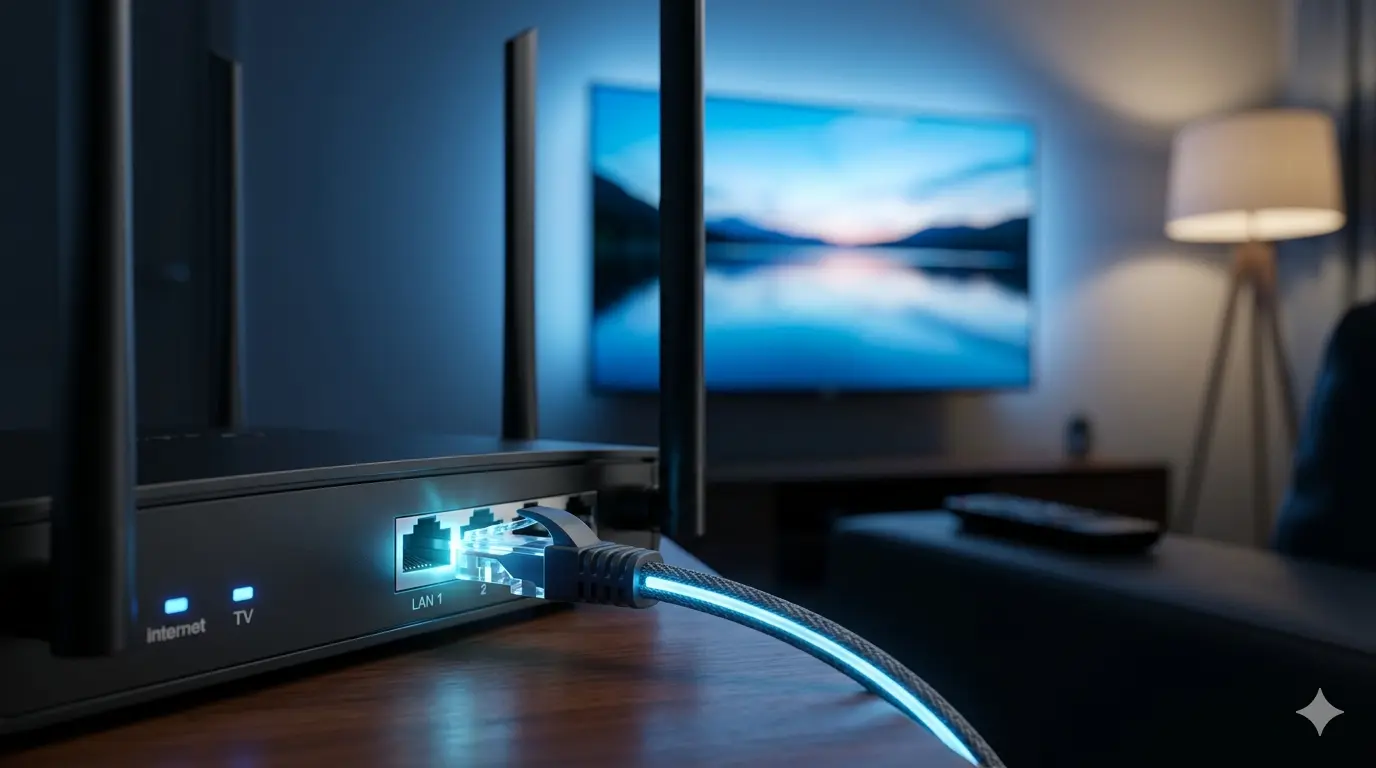
- Ethernet-Kabel für die stabilste Verbindung
- E-Mail-Adresse oder WhatsApp-Nummer, um die Aktivierungsdaten zu erhalten
Welche IPTV-App passt zu Ihrem Fernseher?
Die beste App hängt vom Betriebssystem Ihres Fernsehers ab. Auf Samsung Smart TVs mit Tizen funktionieren IPTV Smarters Pro, Smart IPTV und NET IPTV häufig gut. LG-Fernseher mit webOS bieten gute Unterstützung über Apps wie SS IPTV oder NET IPTV aus dem LG Content Store.
Wenn Sie Android TV, Google TV oder einen Android-Mediaplayer nutzen, ist TiviMate eine beliebte Wahl. Die Oberfläche ist übersichtlich, EPG wird unterstützt und die App läuft auf günstigen wie auch leistungsstarken Geräten stabil. IPTV Smarters und Perfect Player sind gute Alternativen, wenn Sie mehr Kontrolle über Einstellungen wünschen.
- Samsung Tizen: IPTV Smarters Pro, Smart IPTV, NET IPTV
- LG webOS: SS IPTV, NET IPTV
- Android TV / Google TV: TiviMate, IPTV Smarters, Perfect Player
- Apple TV: IPTV Smarters Pro oder GSE Smart IPTV über den App Store
Einrichtung mit Xtream Codes Schritt für Schritt
Xtream Codes ist die häufigste Methode, wenn Sie eine Serveradresse, einen Benutzernamen und ein Passwort erhalten haben. Öffnen Sie den App Store Ihres Fernsehers, suchen Sie nach der gewünschten App und installieren Sie sie.
Öffnen Sie die App nach der Installation und wählen Sie „Xtream Codes“ oder „Xtream API“ als Login-Methode. Geben Sie anschließend Serveradresse, Benutzername und Passwort exakt so ein, wie sie bereitgestellt wurden. Achten Sie auf Groß- und Kleinschreibung sowie zusätzliche Leerzeichen, denn kleine Abweichungen verhindern oft die Anmeldung.
Nach erfolgreicher Anmeldung lädt die App Ihre Senderliste, VOD-Bibliothek und den EPG. Beim ersten Start kann das einige Minuten dauern. Sobald alles geladen ist, können Sie direkt zu Live-TV, Filmen oder Serien wechseln.
Installation über einen M3U-Link
Wenn Sie einen M3U-Link erhalten haben, wählen Sie in Ihrer App je nach Bezeichnung „M3U Playlist“, „M3U URL“ oder „External URL“. Fügen Sie den vollständigen Link ein, inklusive „http://“ oder „https://“ am Anfang.
Nach dem Bestätigen lädt die App die Senderliste. Einige Apps bieten zusätzlich eine EPG-URL für den Programmführer an. Fragen Sie danach, wenn Sie einen vollständigen TV-Guide nutzen möchten.
Häufige Installationsfehler vermeiden
Der häufigste Fehler ist ein Tippfehler in Server-URL, Benutzername oder Passwort. Viele vergessen „http://“, die Portnummer am Ende der URL oder kopieren versehentlich ein Leerzeichen mit. Prüfen Sie Ihre Daten daher zweimal und nutzen Sie möglichst Kopieren und Einfügen.
Ein weiterer typischer Fehler ist die falsche Login-Methode. Wenn Sie Benutzername und Passwort haben, wählen Sie Xtream Codes. Wenn Sie nur einen Link haben, wählen Sie M3U. Die beiden Methoden lassen sich nicht beliebig mischen.
- Auf Leerzeichen vor oder nach URL, Benutzername und Passwort achten
- Groß- und Kleinschreibung beachten, da IPTV-Zugangsdaten oft case-sensitive sind
- Portnummer in der Server-URL nicht vergessen, falls eine angegeben wurde
- Richtige Methode wählen: Xtream Codes für Benutzername und Passwort, M3U für einen Link
- App nach Eingabe der Daten neu starten, wenn nichts lädt
Was tun, wenn es trotzdem nicht funktioniert?
Wenn die Einrichtung nicht sofort klappt, prüfen Sie zuerst Ihre Internetverbindung. Bei WLAN lohnt sich ein Test mit Ethernet-Kabel, da manche Smart TVs schwächere WLAN-Antennen haben und die Stabilität leidet, wenn der Router weiter entfernt steht.
Wenn die Anmeldung trotz korrekter Daten fehlschlägt, deinstallieren Sie die App vollständig, installieren Sie sie neu und versuchen Sie es erneut. Manchmal blockiert der Cache einer früheren Einrichtung. Kontaktieren Sie den Support, wenn die Daten geprüft wurden und es weiterhin nicht funktioniert, da der Account eventuell noch nicht aktiviert ist.