

IPTV Buffering vermeiden: Praktische Tipps für stabiles Streaming
IPTV-Buffering liegt selten nur am Paket. Dieser Ratgeber zeigt, wie Sie die Ursache erkennen und die Wiedergabe stabiler machen.
Warum Buffering bei IPTV entsteht
Buffering tritt auf, wenn Ihr Gerät Daten schneller benötigt, als Ihre Internetverbindung sie liefern kann. Ursache können eine langsame Verbindung, ein überlastetes WLAN, ein zu weit entfernter Router oder andere Geräte mit hohem Datenverbrauch sein.
Wichtig ist die Unterscheidung zwischen Problemen im Heimnetzwerk und Problemen auf Serverseite. In den meisten Fällen liegt die Ursache zuhause, was positiv ist: Sie können sie oft selbst beheben, ohne ein anderes Abo zu benötigen.
Ethernet statt WLAN: der wichtigste Stabilitätsfaktor
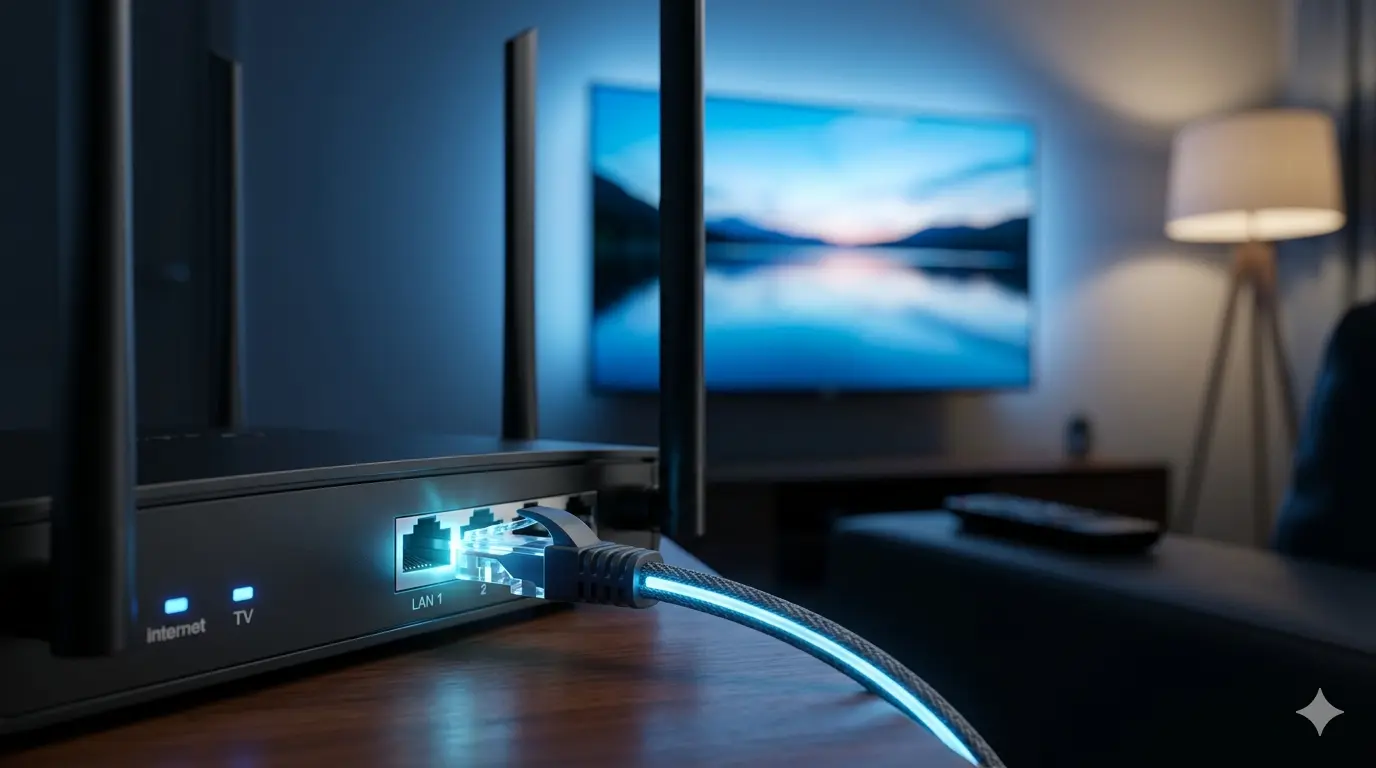
Der effektivste Schritt gegen Buffering ist ein Ethernet-Kabel statt WLAN. Eine kabelgebundene Verbindung ist stabiler, schneller und weniger anfällig für Störungen durch Nachbar-WLANs, Wände oder andere Geräte.
Wenn Ihr Smart TV oder Ihre Android-Box einen Ethernet-Anschluss hat, lohnt sich der Test auch dann, wenn WLAN grundsätzlich funktioniert. Besonders bei 4K oder Live-Sport macht eine stabile Verbindung einen spürbaren Unterschied.
Router und Heimnetzwerk optimieren
Wenn ein Kabel nicht praktikabel ist, verbessern Sie das WLAN, indem Sie den Router näher am Fernseher platzieren oder ein Modell nutzen, das das 5-GHz-Band gut beherrscht. 5 GHz ist schneller und weniger überlastet als 2,4 GHz.
Ein Mesh-WLAN-System ist sinnvoll, wenn der Fernseher in einem anderen Raum steht. Mesh verteilt das Signal gleichmäßiger im Haus. Starten Sie Modem und Router außerdem regelmäßig neu, da lange Laufzeiten die Leistung verringern können.
- Für Streaming möglichst 5 GHz statt 2,4 GHz nutzen
- Router so nah wie möglich am Fernseher platzieren
- Mesh-WLAN für größere Wohnungen oder mehrere Etagen einsetzen
- Modem und Router regelmäßig neu starten
- Parallele Downloads und datenintensive Geräte reduzieren
Geräte- und App-Einstellungen anpassen
Smart TVs und Android-Boxen können langsamer werden, wenn viele Apps im Hintergrund laufen. Schließen Sie nicht benötigte Apps und starten Sie das Gerät gelegentlich vollständig neu. So bekommt die IPTV-App mehr freie Ressourcen.
Leeren Sie außerdem regelmäßig den Cache der IPTV-App. Veraltete Cache-Daten können das Laden von Sendern oder VOD-Inhalten verlangsamen. Die Option finden Sie meist in den Geräteeinstellungen unter „Apps“ oder „Speicher“.
Streamqualität an die Verbindung anpassen
Nicht jede Internetverbindung ist für jede Qualitätsstufe geeignet. Wenn 4K regelmäßig ruckelt, testen Sie FHD oder HD. Ein stabiler FHD-Stream ist angenehmer als ein 4K-Stream, der immer wieder unterbricht.
Viele IPTV-Apps erlauben eine Standardqualität. Eine Stufe niedriger reduziert den Datenbedarf deutlich. Auf einem normalen TV-Bildschirm ist der Unterschied zwischen FHD und 4K oft weniger auffällig als der Gewinn an Stabilität.
Wenn das Problem auf Serverseite liegt
Wenn Ihr Heimnetzwerk in Ordnung ist, andere Streamingdienste problemlos laufen und Ihre Geschwindigkeit deutlich über den Anforderungen liegt, kann das Problem am IPTV-Server liegen. Das passiert gelegentlich bei großen Live-Events mit sehr hoher Nachfrage.
Ein VIP-Abo bietet in solchen Situationen höhere Serverpriorität und kann bei Spitzenlast helfen. Kontaktieren Sie auch den Support, wenn bestimmte Sender oder Regionen dauerhaft Probleme machen, denn manchmal lässt sich eine Serverkonfiguration schnell korrigieren.
Schritt für Schritt: Was tun, wenn Buffering zurückkommt?
Wenn Buffering wiederholt auftritt, arbeiten Sie die möglichen Ursachen Schritt für Schritt ab, statt zufällig Einstellungen zu ändern. Beginnen Sie mit den wahrscheinlichsten Ursachen und testen Sie danach die weniger offensichtlichen Punkte.
Notieren Sie, was Sie ausprobiert haben und welche Wirkung es hatte. Eine klare Übersicht hilft dem Support, das Problem schneller einzugrenzen und eine Lösung zu finden.
- Schritt 1: Internetgeschwindigkeit auf dem Gerät testen
- Schritt 2: WLAN durch Ethernet-Kabel ersetzen
- Schritt 3: Modem, Router und IPTV-Gerät neu starten
- Schritt 4: Hintergrund-Apps schließen und App-Cache leeren
- Schritt 5: Streamqualität in der App reduzieren
- Schritt 6: Auf anderem Gerät oder Netzwerk testen
- Schritt 7: Support mit Beschreibung der Tests kontaktieren